Резервы и ожидания
Резервы и Ожидания позволяют гибко управлять продажами и планировать приемки и отгрузки товаров.
Резервы — это товары, забронированные под конкретный заказ покупателя. Резервы необязательно должны фактически быть на складе.
Ожидания — это товары, которых еще нет на складе, но поступление которых уже согласовано с поставщиком. Ожидания особенно нужны компаниям, работающим под заказ.
Доступные товары = Остатки − Резервы + Ожидания.
В приведенной ниже таблице доступное количество подушек-котиков рассчитывается как 27 (остаток) − 1 (резерв) + 55 (ожидание).
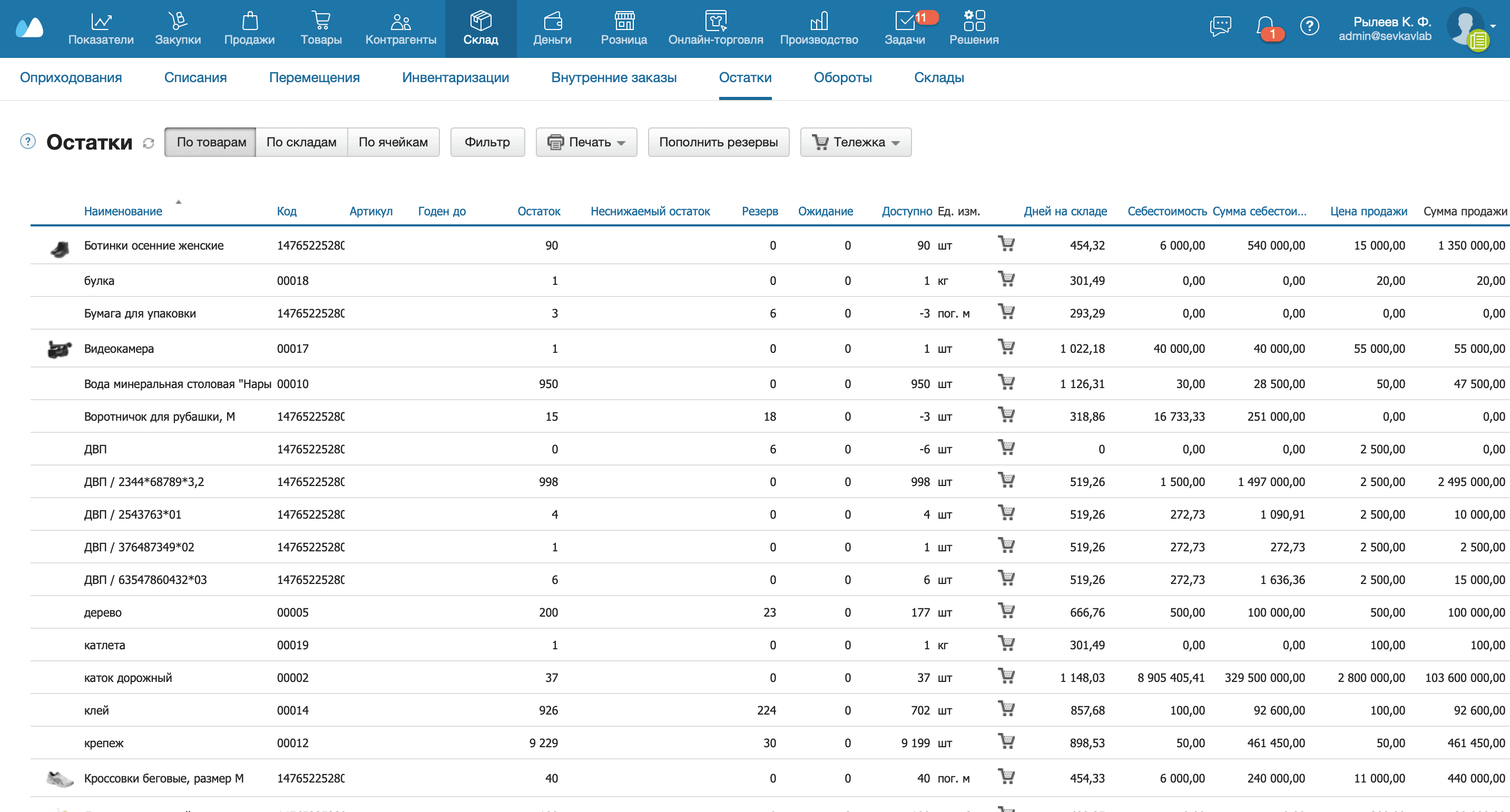
Все эти показатели доступны в разделе Склад → Остатки. По нажатию на строку товара открывается детализация по документам, на основе которых показатели сформированы.
Резервы
Резервы в МоемСкладе
Чтобы зарезервировать товар:
- Пройдите в раздел Продажи → Заказы покупателей.
- Откройте нужный Заказ покупателя.
- Поставьте флажок в поле Резерв.
- Нажмите Сохранить.
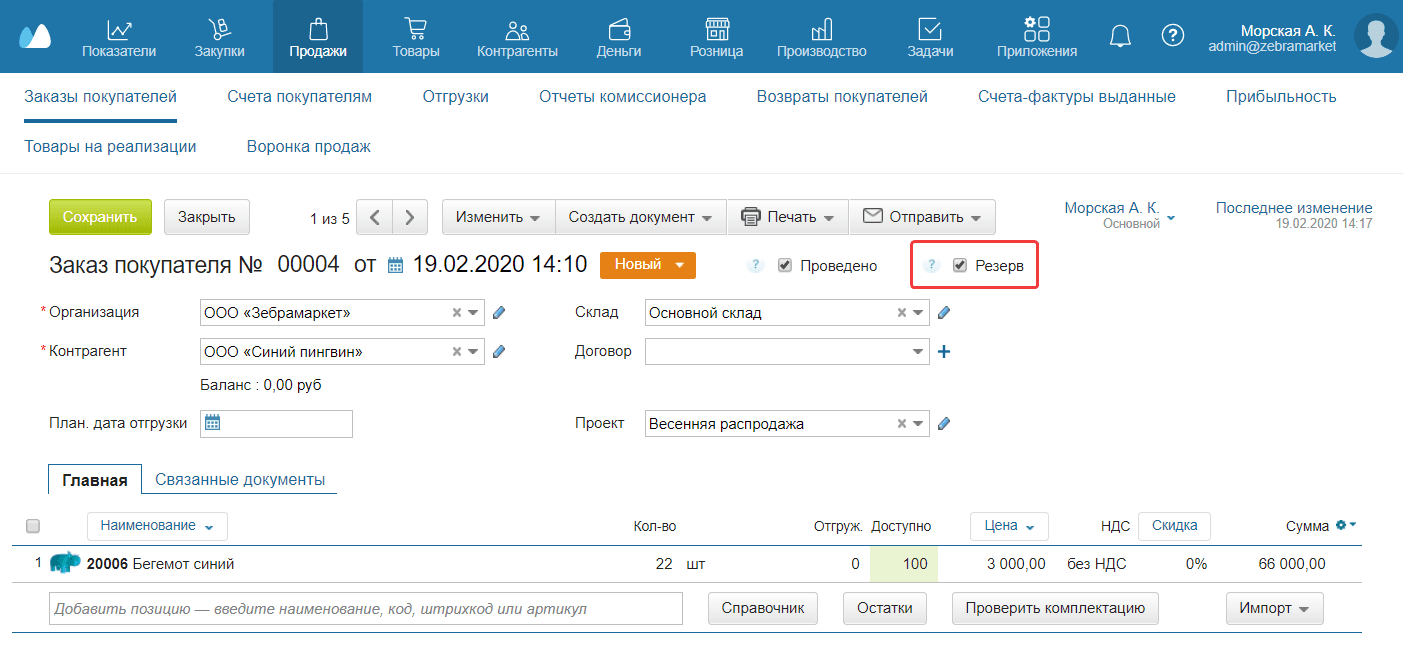
Резерв действует на все товары в документе. Чтобы отменить резервирование товара, снимите флажок в заказе покупателя.
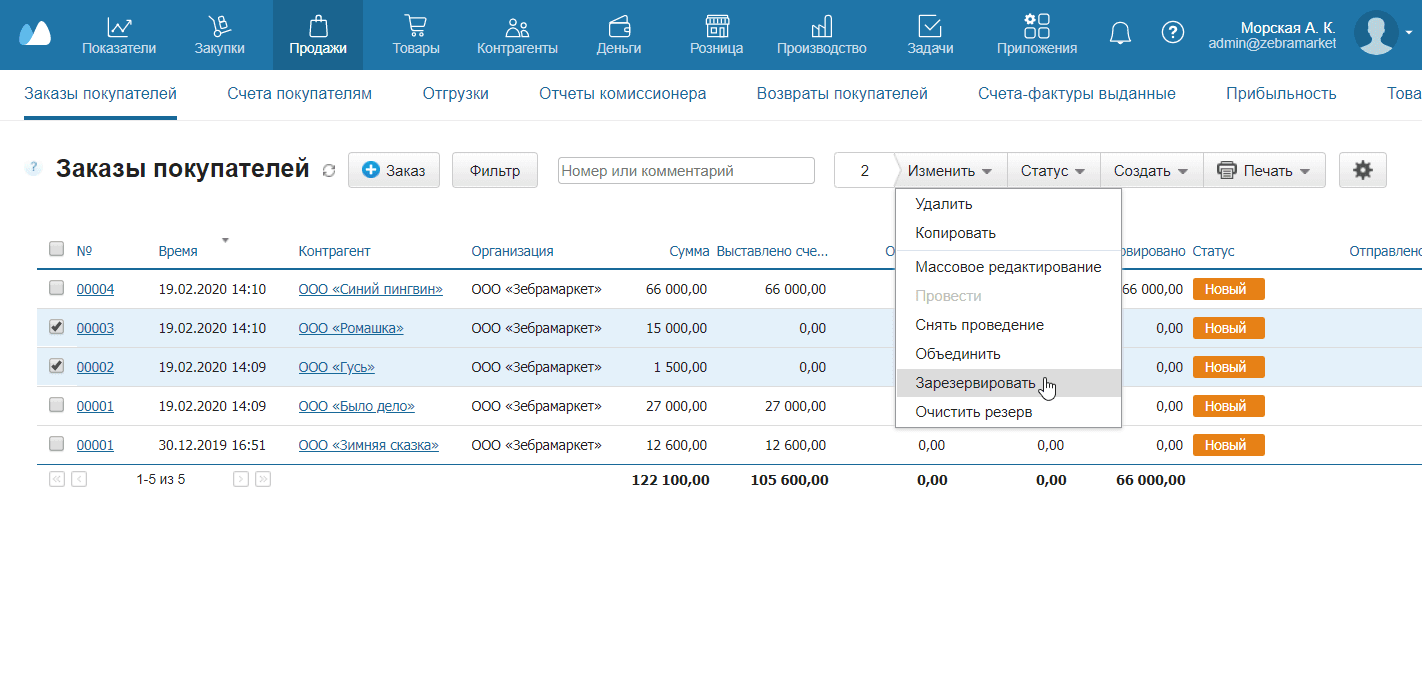
Также резерв можно установить сразу на группу заказов:
- Пройдите в раздел Продажи → Заказы покупателей.
- Отметьте необходимые заказы.
- Нажмите на кнопку Изменить и выберите Зарезервировать в выпадающем списке.
Чтобы зарезервировать отдельные позиции в заказе:
- Пройдите в раздел Продажи → Заказы покупателей.
- Нажмите справа вверху на шестеренку (необходимы права администратора).
- Установите флажок Резерв на отдельные позиции.
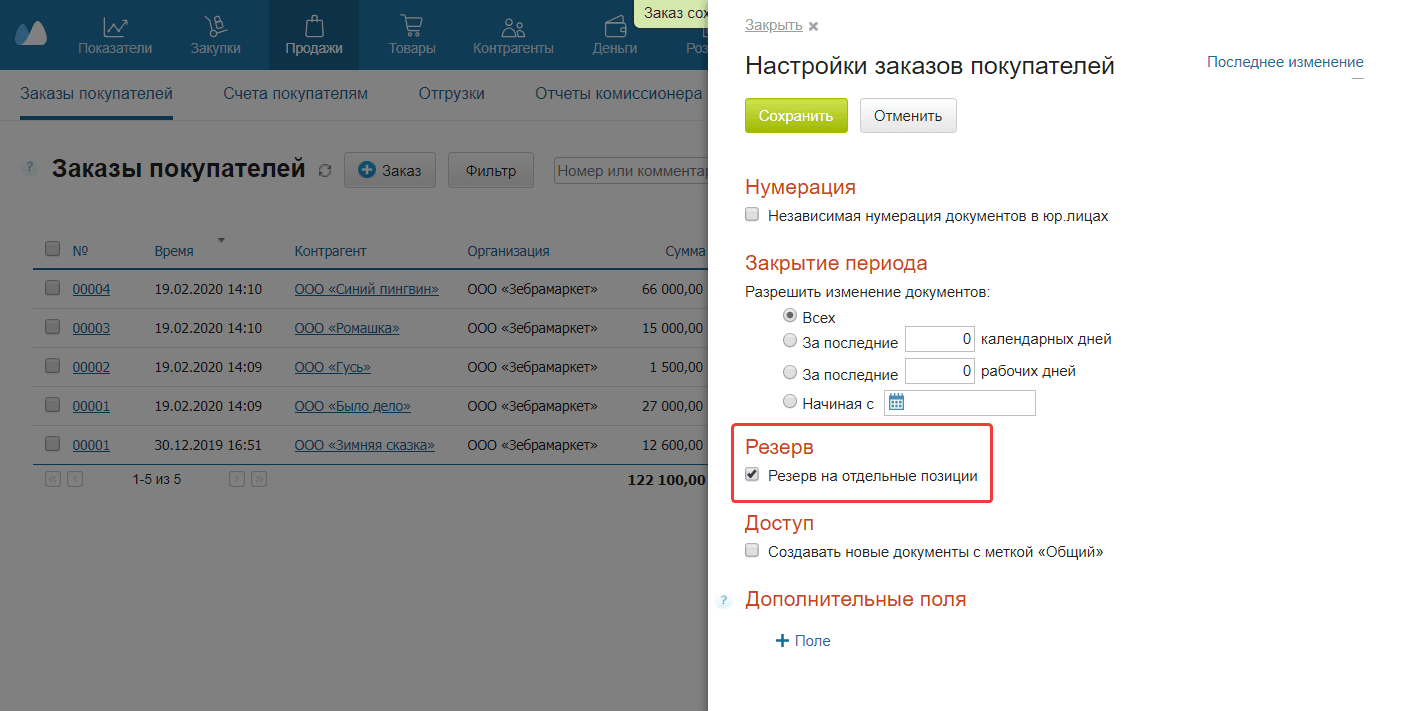
- Нажмите Сохранить.
После этого в редакторе заказа появится новое поле, в котором можно установить значение резерва для каждой позиции.
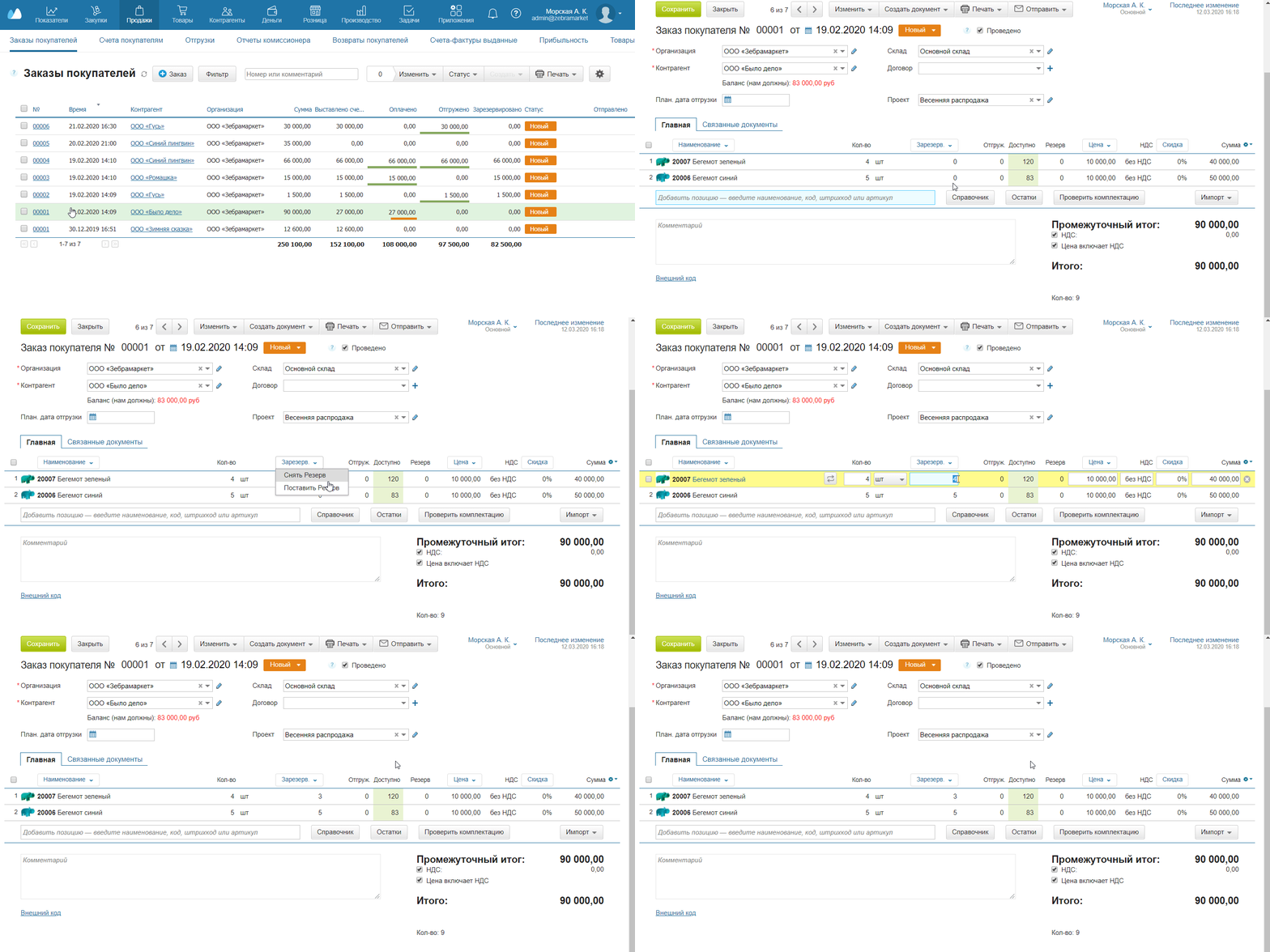
Резерв с товаров снимается автоматически, когда по заказу проходит Отгрузка или розничная продажа. При этом флажок Резерв сохраняется в документе.
Документ Отгрузки должен быть связан с заказом. При необходимости можно запретить отгрузку зарезервированных товаров.
Резервы не мешают текущим продажам, так как не означают, что товары нельзя отгружать или списывать. Также можно резервировать товары с учетом будущих поступлений.
Резервы в интернет-магазинах
При работе с интернет-магазином можно сделать так, чтобы заказы автоматически переносились в МойСклад уже с установленным для всех позиций резервом:
- Перейдите в раздел Меню пользователя → Настройки → Обмен данными → Онлайн-торговля.
- Нажмите на строчку с нужным интернет-магазином — откроется страница с настройками.
- В разделе Заказы поставьте флажок в строке Резервировать товары.
- Нажмите на кнопку Сохранить вверху.
Резервы в рознице
Зарезервированные товары можно запретить продавать в розницу. Для этого нужно настроить точку продаж:
- Перейдите в раздел Розница → Точки продаж.
- Выберите нужную точку.
- Нажмите вверху на кнопку Редактировать.
- В разделе Товары поставьте флажок в строке Учет резервов.
- Нажмите вверху на кнопку Сохранить.
Закупка с учетом резервов
На основе остатков можно делать заказы поставщикам:
- Перейдите в раздел Склад → Остатки.
- Нажмите на кнопку Пополнить резервы — будет создан Внутренний заказ.
- Нажмите вверху Создать документ → Заказ поставщику (с учетом «доступно»).
- Резервы пополняются до неснижаемого остатка.
Ожидания
Чтобы поставить товар в ожидание:
- Пройдите в раздел Закупки → Заказы поставщикам.
- Откройте нужный Заказ поставщику.
- Поставьте флажок в поле Ожидание.
- Нажмите Сохранить.
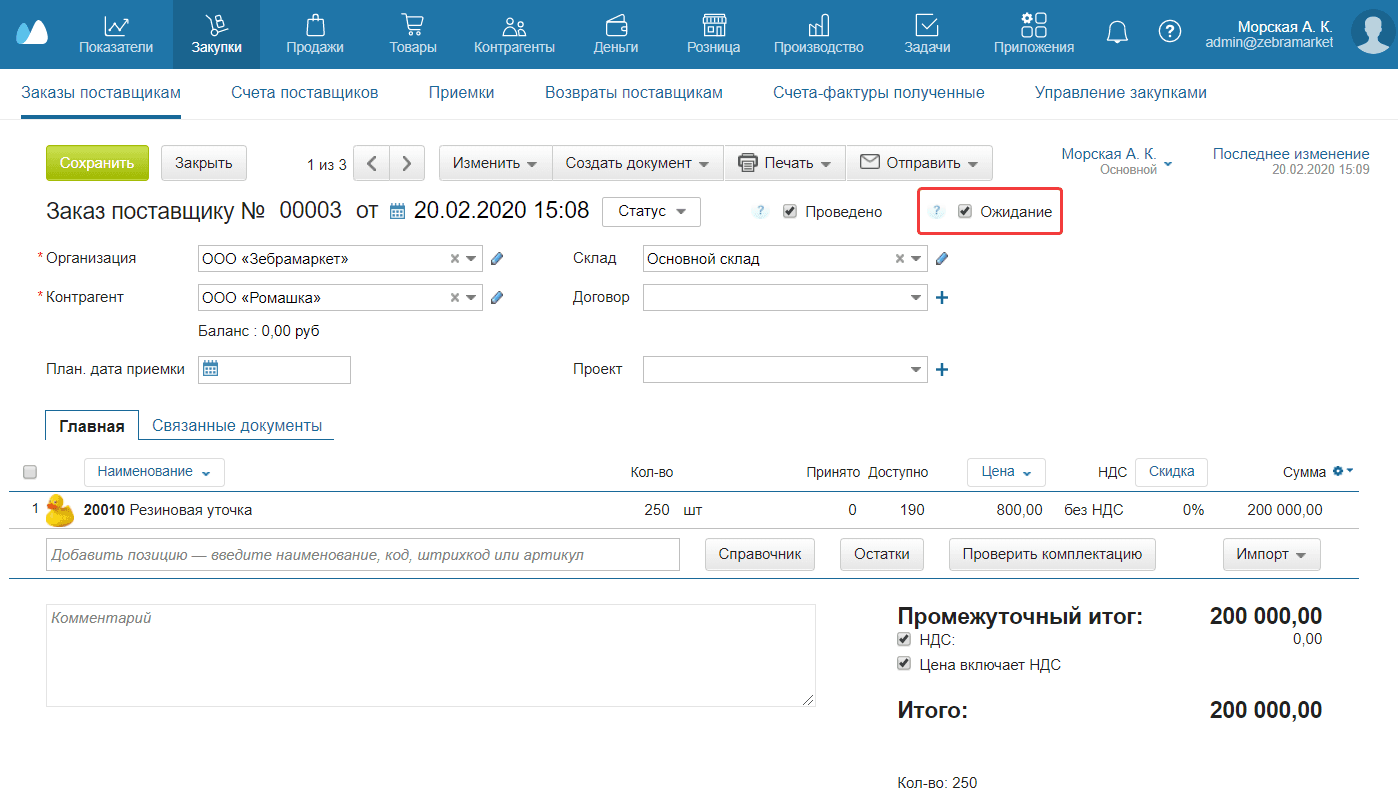
Чтобы отменить ожидание, снимите флажок в заказе поставщику.
Также ожидание можно установить сразу на группу заказов:
- Перейдите в раздел Закупки → Заказы поставщикам.
- Отметьте необходимые заказы.
- Нажмите на кнопку Изменить и выберите Поставить в ожидание в выпадающем списке.
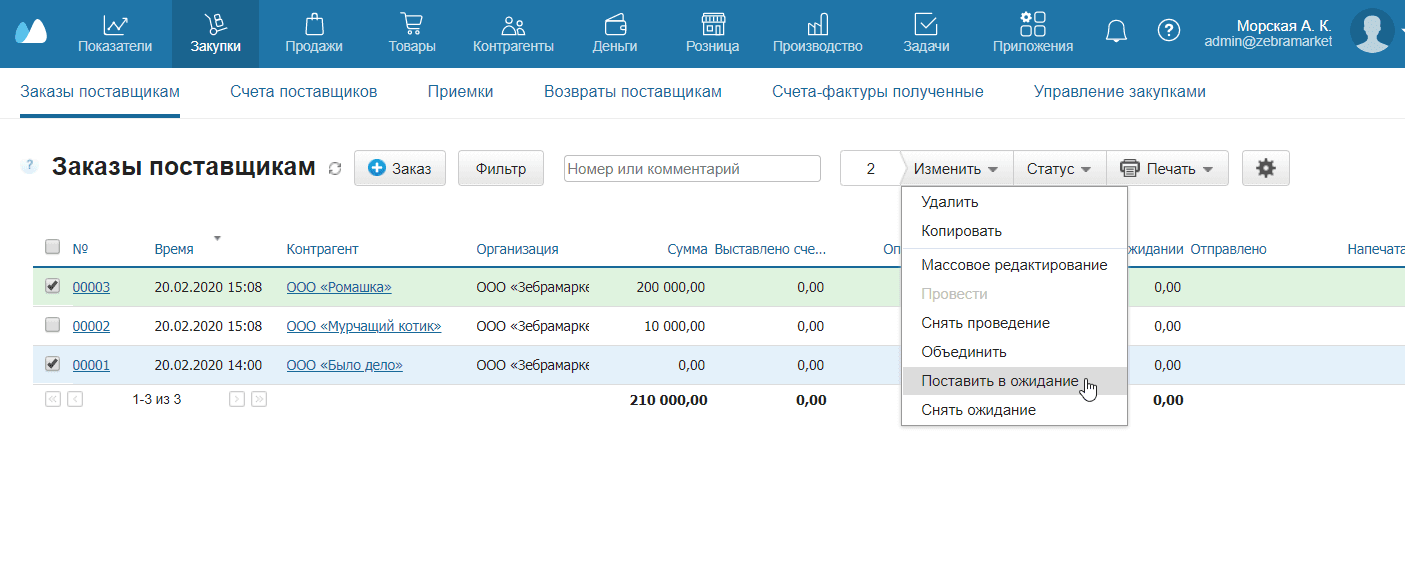
Чтобы поставить в ожидание отдельные позиции в заказе:
- Пройдите в раздел Закупки → Заказы поставщикам.
- Нажмите справа вверху на шестеренку (необходимы права администратора).
- Установите флажок Ожидание на отдельные позиции.
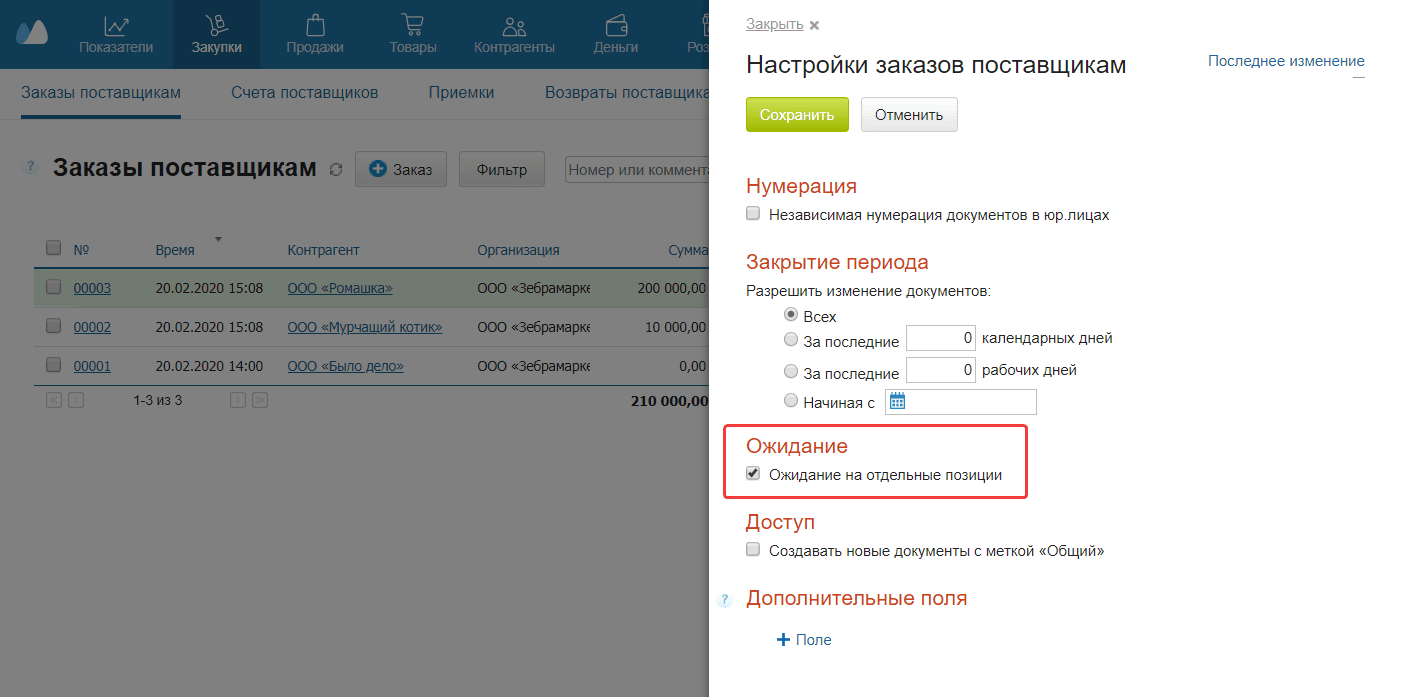
- Нажмите Сохранить.
После этого в редакторе заказа появится новое поле, в котором можно установить значение ожидания для каждой позиции.
Ожидание автоматически снимается при Приемке товара.